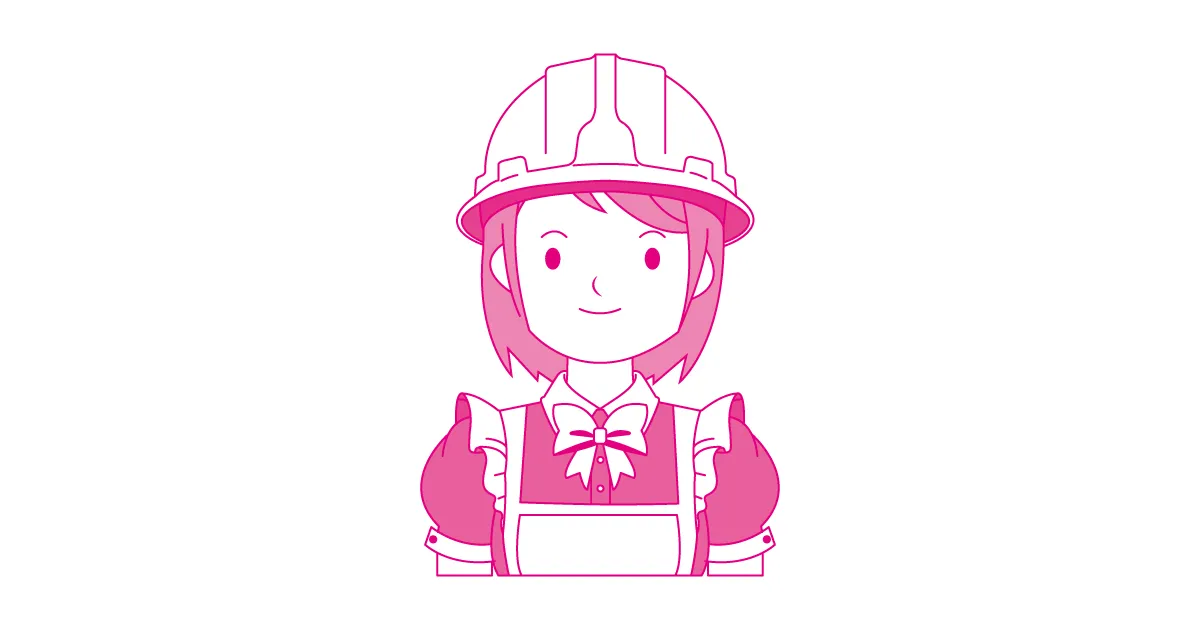
2004年、Illustratorの基本操作を覚えた私が探していたのは、実際にイラストを描きながら、それぞれの機能をどこで使うのかが分かる本でした。
そこで出会ったのが、工学社の『Illustratorキャラクター制作テクニック』です。
ベジェ曲線でキャラクターを描く手順を見たとき、「こういう本を探していた」と思いました。
当時の私にとって、リフレクトや整列は、操作の名前もボタンの場所も分かる機能でした。
けれど、いざ自分で描き始めると、どの場面で使えばいいのかが分かりません。
今ならYouTubeで制作の手順を探せますが、当時は一枚のイラストができるまでの流れを追える教材を、私の周りではなかなか見つけられませんでした。
この本で覚えた形の組み立て方は、今もロゴを制作するときに使っています。
一枚描いておくと、次の絵にアレンジできる
DTPの仕事をしていた頃、イラストを描くときはIllustratorをメインに使っていました。
パスで描いたイラストは、紙面に合わせて拡大・縮小しても輪郭が荒れないので、扱いやすかったからです。
なかでも私がいちばん便利だと感じたのは、一度描いたパーツを、別のイラストにも使えることでした。
たとえば、前に描いた髪型を別の顔に合わせたり、すでに描いた身体に別の顔を組み合わせたりする。
髪や顔、身体をパーツごとに残しておくと、組み合わせを変えるだけで違う雰囲気のイラストに仕上がります。
一枚を仕上げながら、どこを分けて描いておくと、あとから手を入れやすいのかも分かってきました。
正面の顔は、片側を描いてから反転する
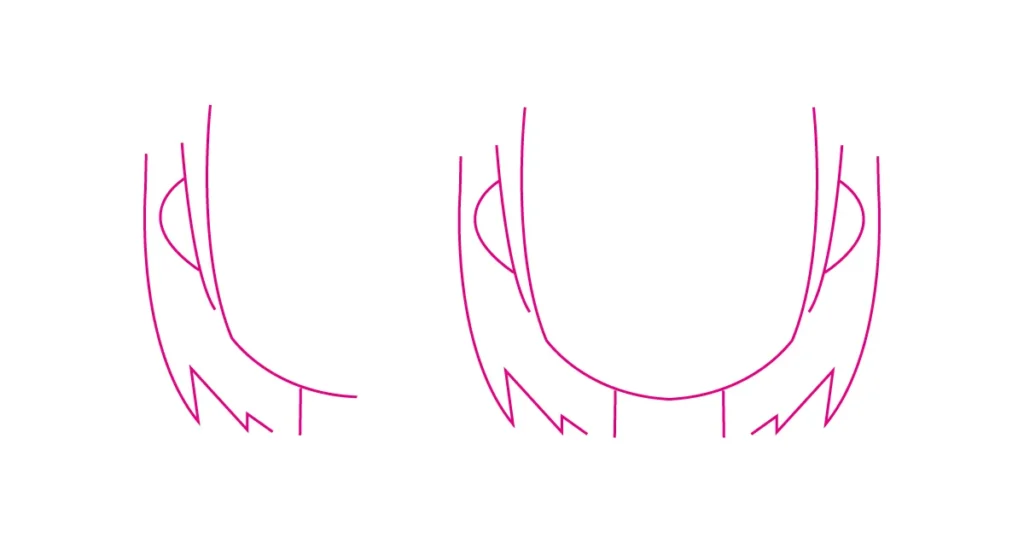
リフレクトツールの使い方が腑に落ちたのは、正面を向いた顔の輪郭を描く場面です。
頬からあごまでの曲線を片側だけ描き、顔の中心線を軸に反転コピーします。
最後に、左右のパスの端点をつなぐと、一つの輪郭になります。
反転の操作は知っていましたが、片側の曲線を整えるだけで、左右の輪郭を揃えられることは、実際に顔を描いてみて分かりました。
今も、左右対称のロゴを作るときにこの方法を使います。
左右を合わせたら、中心で曲線がなめらかにつながっているか、角を出したいところでは先端が意図した形になっているかを確認します。
整列パレットは、何を基準に揃えるかで使い方が変わる
整列パレットも、ボタンを押せば形が揃うことは知っていました。
イラストを描く中で分かってきたのは、何を基準に揃えるかを先に考えることです。
例えば正面の顔なら、顔の中心を基準に鼻や口の位置を決めます。
左右のパーツを揃えるときは、同じ高さに置くのか、中心線からの距離を揃えるのかで、見る場所が変わります。
ロゴでマークと社名を上下に組むときも、まずは中心を揃えて全体を見ます。
そこから、マークに片側だけ張り出した部分があったり、文字列の左右で重さが違って見えたりする場合は、位置を少し動かします。
整列で基準をつくり、最後は見た目のバランスで調整する。
今の制作でも使っている手順です。
パスファインダーの「分割」は、今もロゴ制作で使う
パスファインダーも、機能の説明を読んでいるだけでは、どこで使うと便利なのかが分かりにくいものでした。
特に、今でもロゴ制作でよく使うのが「分割」です。
例えば、円と斜めの帯を重ねて、重なった部分だけ色を変えたいとします。
分割を使うと、形が交わるところでパーツを分けられます。
分割後にグループを解除すれば、重なった部分だけを選んで色を変えたり、不要な部分を取り除いたりできます。
重なりの境目を使って新しい形をつくりたいときに、この操作が役立ちます。
一方、いくつかの形を「合体」したあとで、元のパーツの一つだけを動かしたくなり、苦労したこともありました。
例えば、二つの形が重なって一つの輪郭になったあとでは、重なりの内側にあった境目が消えるため、元の形を個別に選んで動かすことが難しくなります。
この経験から、あとで調整しそうなパーツは別々に持っておき、形が決まった段階で合体する、という順番を意識するようになりました。
イラストを描きながら覚えたことが、今のロゴ制作につながっている
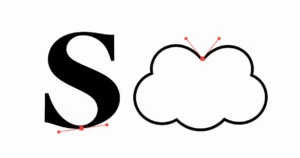
ロゴをつくるときは、仕上がりを思い浮かべながら、あとで形を調整しやすいように、どこまでを一つのパーツとして描くか考えます。
キャラクターを描きながら覚えたのは、形をつくる操作と、あとから手を入れやすい組み立て方でした。
その経験が、今のロゴ制作にも活きています。