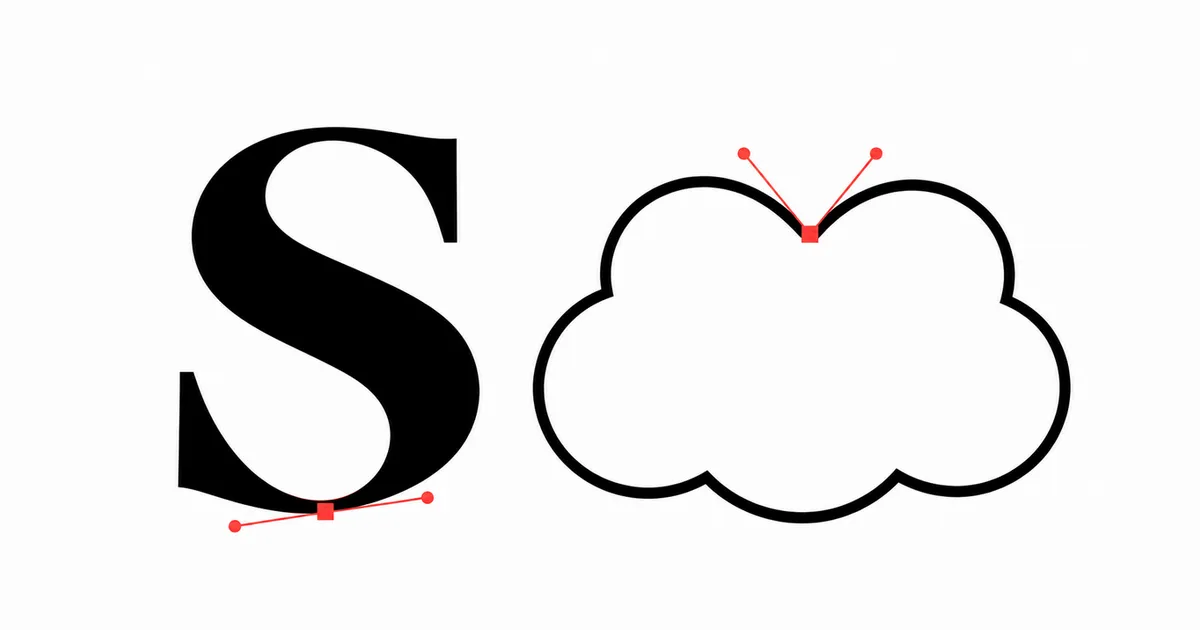
私がIllustratorでベジェ曲線を引く感覚をつかんだのは、セリフ体の「S」と雲の輪郭を、ひたすらトレースしたときです。
雲では、曲線がぶつかる角で次の線の向きを切り替える。
Sでは、曲がる向きが変わるところを滑らかにつなぐ。
この二つの形には、私が練習したかった操作がそれぞれ入っていました。
ベジェ曲線は、Illustratorのペンツールなどで描く曲線です。
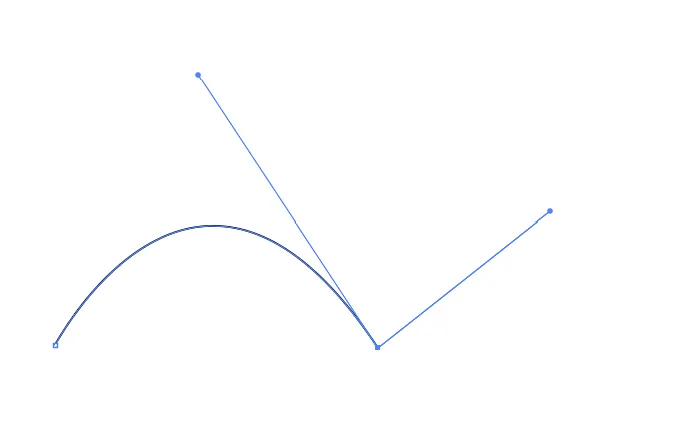
ペンツールでマウスをドラッグすると、曲線の向きやふくらみを調整するための「ハンドル」が伸びます。
私が練習で知りたかったのは、目の前の形に合わせて、マウスをどの方向へ、どのくらい動かせばよいかでした。
雲で練習したのは、曲線と曲線がぶつかる角
雲の輪郭には、丸いふくらみがいくつもあります。
一つのふくらみを描き終えると、隣のふくらみとの境目に角ができます。
そこから次の曲線を描き始めるのですが、マウスだけでそのまま続けようとすると、次の線の出だしが狙った方向に向かず、うまく形が取れませんでした。
そこで使ったのが、MacだとOptionキー、WindowsだとAltキーです。
角に来たところでキーを押しながら、次に描く曲線側のハンドルの向きを調整します。
そうすると、描いてきた曲線の形を保ちながら、次のふくらみへ向きを切り替えられます。
一つのふくらみを描いて、角で向きを変え、また次のふくらみを描く。
雲の輪郭を一周なぞるだけで、この操作を何度も繰り返せます。
曲線を引いたあと、次の曲線にどう入るか。 雲は、その感覚を覚えるのにちょうどよい形でした。
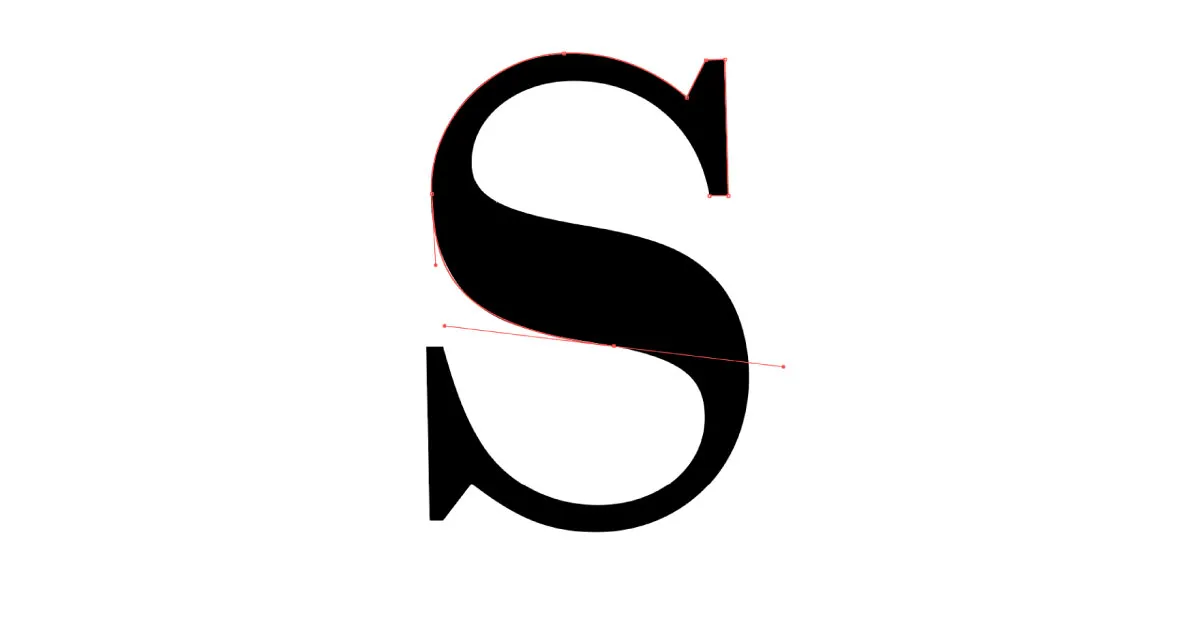
セリフ体のSで練習したのは、曲がり方が変わるところ
Sの輪郭は、上と下で大きく回り込み、その間で曲がる向きが切り替わります。
私にとって難所だったのは、その切り替わりを滑らかにつなぐことでした。
上と下のふくらみがそれぞれ原稿に近くても、間のつながりがぎこちないと、S全体の輪郭に違和感が出ます。
もう一つ、Sは大きな曲線を引くときのマウスの感覚をつかむ練習にもなりました。
大きく回り込む部分をなぞりながら、マウスをどちらに、どのくらい引けば、原稿のふくらみに近づくかを確かめます。
引いた線を見て調整し、また同じ形をなぞる。その繰り返しで、手の動きと画面上の曲線の変化が少しずつ結びついてきました。
今も、線がどうつながっているかを見てからパスを引く
同じ曲線でも、雲のふくらみの境目では角をつくり、Sの中央では曲がる向きが変わっても線を滑らかにつなぎます。
形を見て、どこで向きを切り替え、どこで滑らかさを保つかを考える。
Sと雲を繰り返しなぞったことで、この違いを意識しながらパスを引けるようになりました。
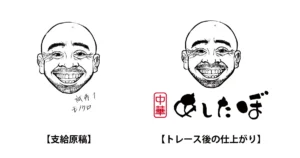
以前紹介した「筆の風合いを残した似顔絵トレース事例」でも、顔の輪郭の滑らかな曲線と、眉毛やひげの細かな線が重なる部分では、線の見方が変わります。
輪郭では曲線のつながりを見て、眉毛やひげでは筆の強弱や毛の流れを見ながら、細かな形を描き直しました。
セリフ体のSと雲は、どちらも身近な形です。
その二つをひたすらなぞって身につけたマウスの感覚が、今もIllustratorで一つひとつの形をつくるときの土台になっています。